워드프레스 블로그 시작과 끝 그리고 실패 후기 3일차입니다. 카페24에서 호스팅과 도메인 결제까지 끝냈죠???
오늘은 구글 서치콘솔에 사이트 등록하는 법을 알려드리도록 할게요! 아무도 알려주지 않아서 혼자 헤딩하면서 찾았답니다. ㅠㅠ
2일차를 못 보신 분들은 아래 링크로 와서 다시 정독!
https://brotherweek111.tistory.com/15
워드프레스 블로그 시작과 끝 그리고 실패 후기(2일차)
워드프레스 블로그 시작과 끝 그리고 실패 후기 2일차입니다. 일단 시작전에 블로그 도메인과 호스팅 업체가 필요하겠죠??호스팅 업체 선정 후기와 가격들을 비교해볼게요 1일차 글을 보고 싶다
brotherweek111.tistory.com
1. Google searchconsole 사이트에 진입!
구글 서치콘솔 사이트에 먼저 진입해서 로그인을 해줍니다.
https://search.google.com/search-console/security-issues?hl=ko
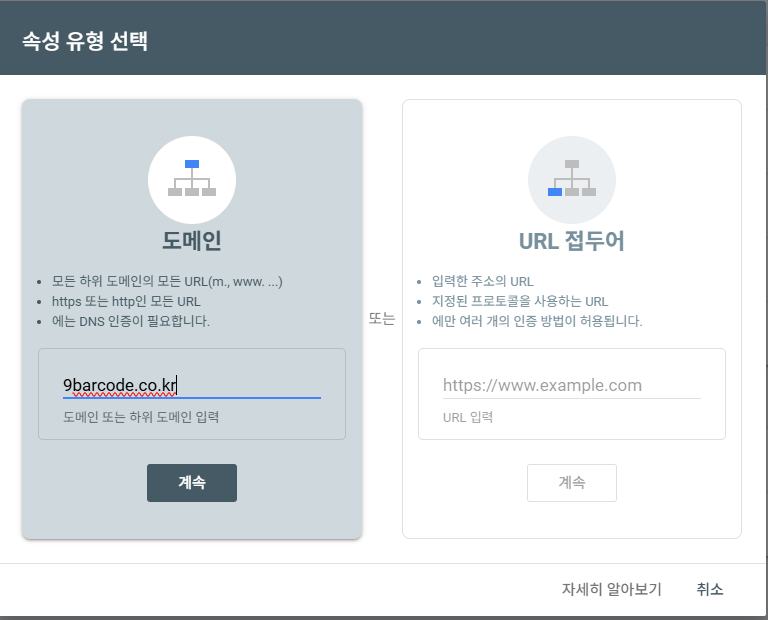
로그인을 처음 하시면 아래와 같이 속성 유형 선택을 할 수 있습니다. 도메인의 공란에 서치 콘솔에 넣고자하는 주소를 넣어주세요.
https:// 는 써주지 않아도 됩니다.
2. DNS 레코드를 통해 도메인 소유권 확인
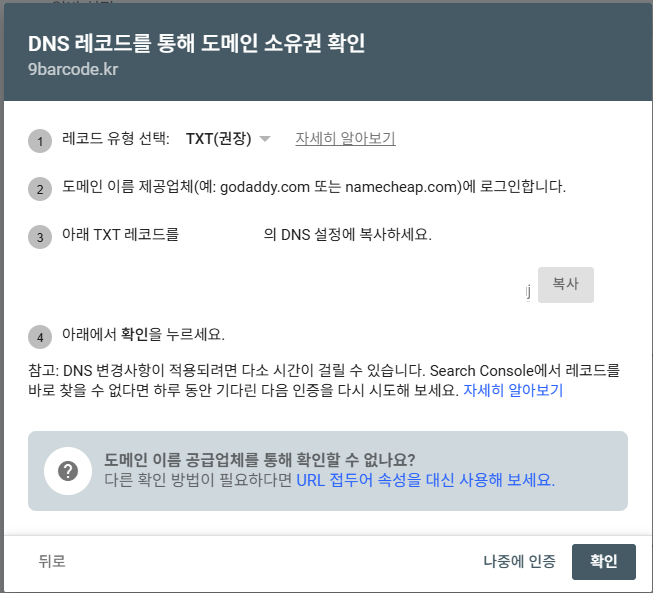
DNS가 뭔지 몰라도 됩니다. 우리는 일단 서치콘솔에 등록하기만 하면 되니까요!
TXT 레코드를 복사해줍니다. 이 레코드를 호스팅 업체 관리 페이지에서 집어 넣을겁니다. 이제 반 이상왔습니다.
3. 카페24 호스팅 관리페이지로 진입합니다.
카페24 호스팅 관리페이지로 진입해줍니다. 아래 페이지에서 로그인 해주시면 됩니다.
https://hosting.cafe24.com/
카페24 호스팅 | 온라인 비즈니스의 시작
145만 고객의 웹서비스 시작과 성장을 함께 뉴아우토반 호스팅 #웹호스팅1위 #안정성 #최고가성비 다양한 니즈를 충족하는 최고의 합리적 가성비 웹 호스팅 450원/월~ 애드센스 워드프레스 #블로
hosting.cafe24.com
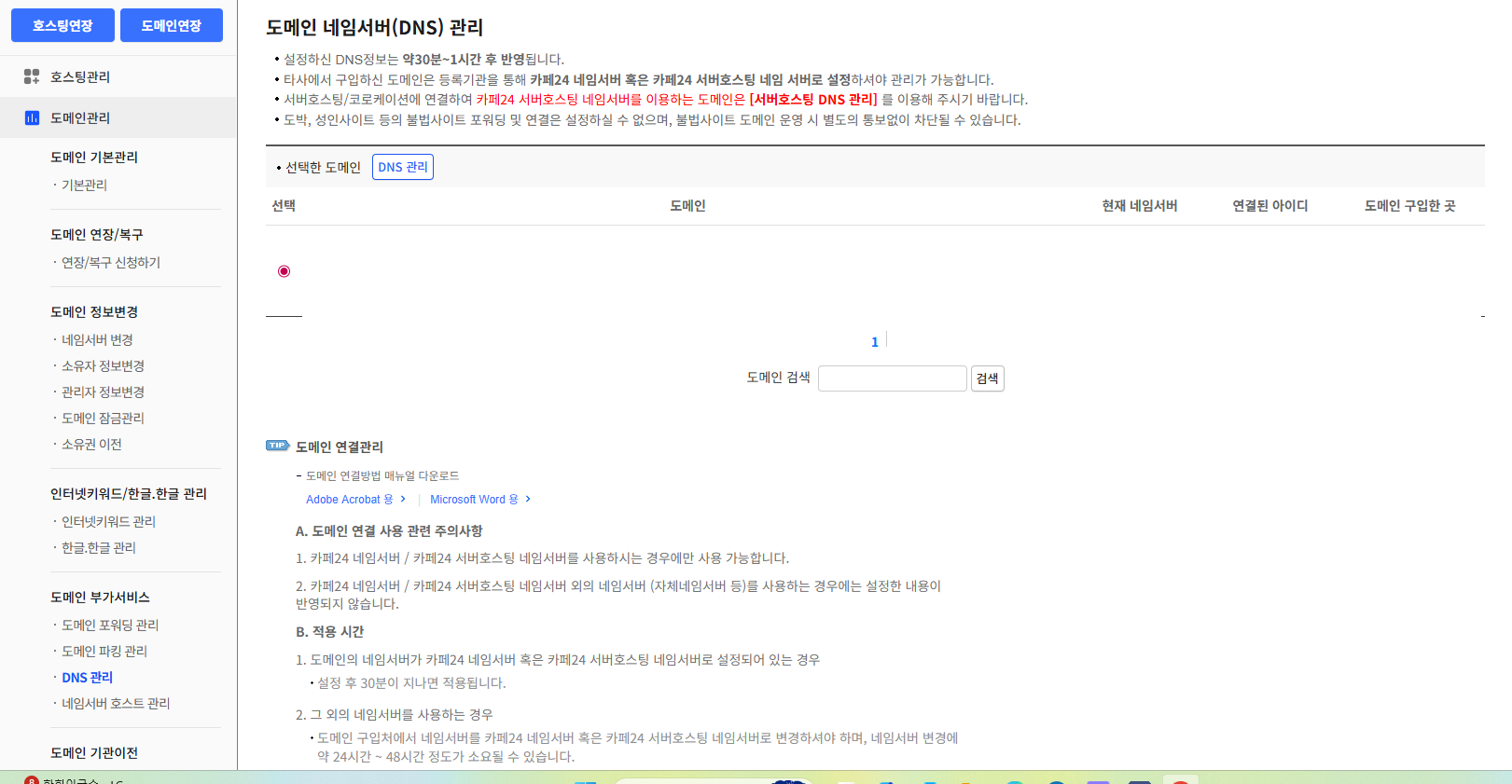
로그인을 하게 되면 아래와 같은 화면을 볼 수 있습니다. 저기서 DNS 관리라고 하는 카테고리 값을 선택합니다.
DNS 관리에 진입하게 되면 구매한 본인의 도메인을 볼수 있습니다. 도메인 선택하신 후 DNS 관리 버튼을 눌러줍니다.
4. TXT 관리 선택 후 추가 눌러주기
이제 다왔습니다! DNS 관리를 선택하면 아래와 같은 화면이 나오는데요.
여기서 TXT 관리 선택을 하고 TXT 추가를 눌러주면 우리가 구글 서치콘솔에서 복사했었던 TXT 레코드 값을 붙여넣을 수 있어요!

이렇게 TXT 레코드값을 입력해준 후 제대로 기입된것을 확인하였다면 인증해야겠죠??
5. 구글 서치콘솔 소유권 인증하기
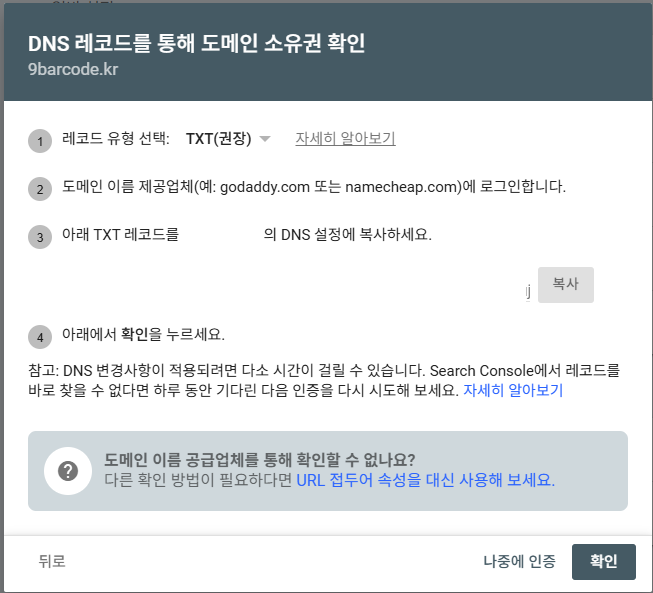
서치콘솔 소유권을 인증하기 위해선 아래 이미지의 화면으로 다시 돌아가서 확인 버튼을 눌러주고 기다려주면 끝이납니다.
다른 사람들은 TXT레코드 입력 후 5분이상 기다려야 한다고 하던데 저는 레코드 입력 후 바로 소유권 인증이 완료되었답니다.
어떤가요? 어려워보이지만 순탄하게 완료되었죠?? 다음 시간엔 네이버 서치콘솔 등록 방법으로 돌아올게요!
네이버는 html 문장을 FTP로 복사 붙여넣기로 처리해야 해서 조금 까다로웠답니다.
다음 시간에 알려드릴게요!
'일상끄적끄적' 카테고리의 다른 글
| 10.15 부동산 대책 총정리 | 서울 집값, 전세시장 어디로 갈까? (1) | 2025.10.15 |
|---|---|
| 리안 드림콧 신생아 침대 설치 후기, 조립 과정 완벽 정리 (1) | 2025.10.11 |
| 워드프레스 블로그 시작과 끝 그리고 실패 후기(2일차) (1) | 2025.09.28 |
| 워드프레스 블로그 시작과 끝 그리고 실패 후기(1일차) (2) | 2025.09.28 |
| 바이브 코딩으로 만드는 웹게임 후기 (0) | 2025.09.22 |